
Suppresseur IA de filigranes et de texte sur image
Suppression par IA du texte dans les vidéos et des filigranes dans les images · Zone sélectionnée ou image entière · Importation par lots
Après connexion, chaque image traitée avec succès coûte 10 crédits. Les tâches d’image échouées ne sont pas facturées. Les visiteurs peuvent essayer une image avant de se connecter.
Avant / Après
Effacez texte et filigranes.
Illustration avec texte et graphismes ajoutés, et non un résultat réel du traitement.

Fonctionnalités principales
Gomme photo IA
L’IA comble les zones de texte et de filigrane à partir de l’image environnante. Elle ne récupère pas les pixels d’origine masqués ; vérifiez le résultat.
Jusqu’à 20 images
Sélectionnez jusqu’à 20 images. Chaque image a sa propre tâche et son résultat à télécharger.
Gestion des fichiers
Les fichiers d’image restent disponibles temporairement pendant 24 heures. Téléchargez les résultats à temps et conservez les originaux.
Paiement à l’usage par crédits
Après connexion, chaque image traitée avec succès coûte 10 crédits. Les tâches d’image échouées ne sont pas facturées. Les visiteurs peuvent essayer une image avant de se connecter.
Un exemple de traitement avec une tâche enregistrée
Traitement via le plugin 550W pour Figma le 6 octobre 2026 : image de 1000 × 558, une tâche réussie, 10 crédits. Il s’agit du fichier original et du résultat téléchargé, sans retouche supplémentaire.
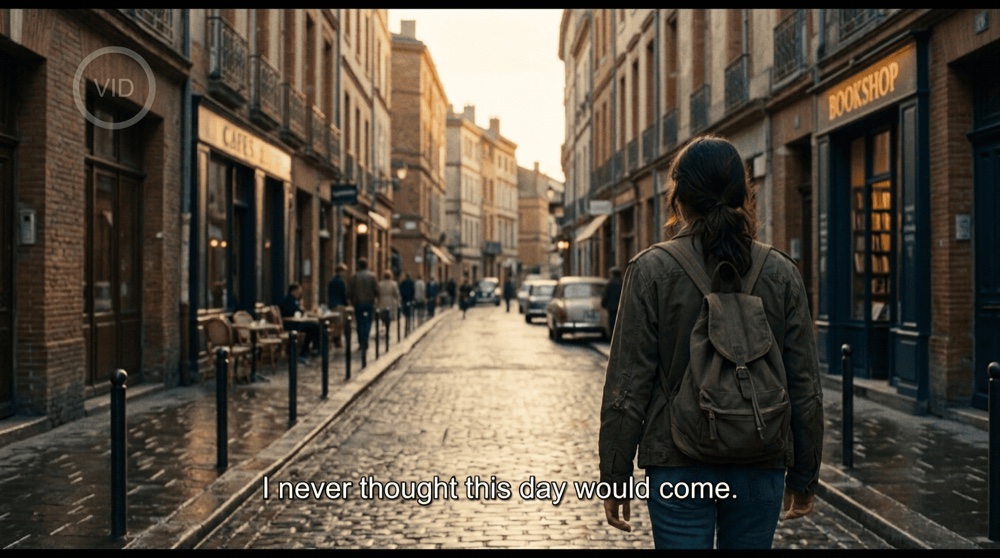
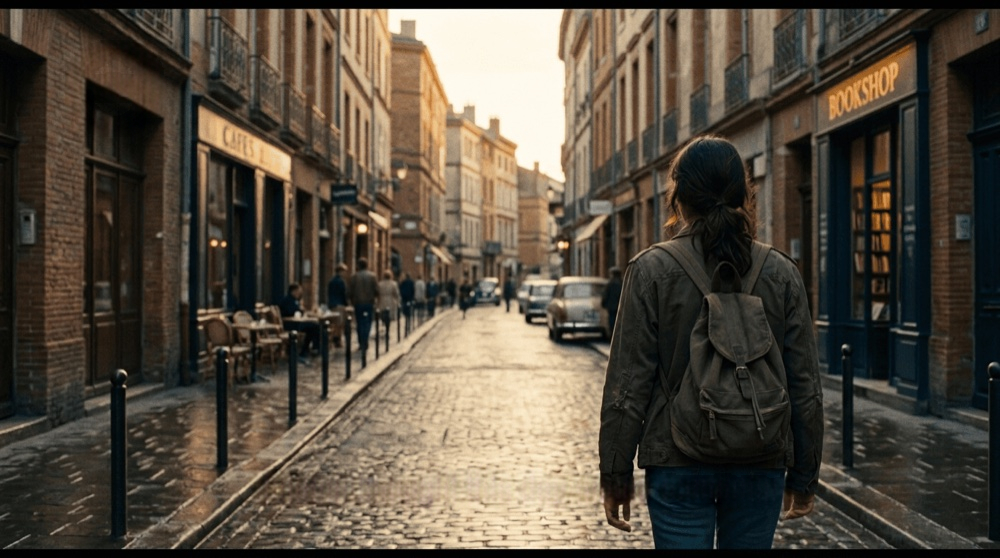
Une seule image ne démontre pas la stabilité d’une vidéo et ne garantit pas le même résultat sur des visages, des textures détaillées ou de grandes zones masquées.
Effaceur d’images — Questions fréquentes
Comment supprimer les sous-titres incrustés d’une vidéo sans laisser de filigrane ?
Vérifiez d’abord si les sous-titres peuvent être désactivés dans le lecteur. Pour du texte incrusté, importez un MP4 ou MOV, sélectionnez la zone des sous-titres ou l’image entière, vérifiez l’estimation en crédits, puis lancez la tâche. Contrôlez le résultat avant de le télécharger.
Comment retirer un filigrane ou un logo de ma vidéo ?
Importez la vidéo et sélectionnez la zone du logo ou du filigrane. Standard traite l’intérieur de la sélection ; Protection préserve la sélection et traite l’extérieur. Si la marque bouge, vérifiez sa position sur toute la vidéo.
Quel est le meilleur outil IA pour supprimer les sous-titres et filigranes d’une vidéo ?
Comparez les outils sur un court extrait de votre propre vidéo. Vérifiez les arrière-plans en mouvement, les visages, les détails fins, les limites de fichier et le coût total. Une seule image réussie ne démontre pas la stabilité du résultat sur toute la vidéo.
Quels formats vidéo 550W Watermark & Text Eraser prend-il en charge ?
Les formats MP4 et MOV sont pris en charge jusqu’à 1080p et 30 minutes. Après connexion, la limite est de 1 GiB par fichier. Pour les visiteurs : jusqu’à 3 minutes, 300 MiB ; au-delà de 3 minutes, 1 GiB. L’aperçu gratuit traite seulement les 10 premières secondes.
Quelle est la vitesse de traitement de 550W Watermark & Text Eraser ?
La durée dépend de la vidéo, de la zone sélectionnée et de la charge du service. Suivez l’état de la tâche et revenez à la liste pour récupérer le résultat ; aucun délai fixe n’est garanti.
Puis-je traiter plusieurs vidéos à la fois avec le traitement par lots ?
Sélectionnez plusieurs vidéos ou un dossier, puis marquez chaque vidéo. Vous pouvez appliquer une sélection aux autres vidéos de même résolution. Chaque fichier correspond à une tâche indépendante ; vérifiez son estimation et son résultat séparément.
Comment fonctionne la tarification et le système de crédits ?
Les visiteurs peuvent essayer une image ou un aperçu vidéo de 10 secondes. Connectez-vous pour continuer. Une image traitée avec succès coûte 10 crédits ; les vidéos affichent une estimation avant l’envoi. Acheter des crédits et lancer une tâche sont deux actions distinctes.
Quelle est la qualité de sortie après la suppression des sous-titres ou filigranes ?
L’IA reconstruit la zone masquée à partir de l’image environnante. Un fond simple est généralement plus facile que des visages en mouvement ou des textures détaillées. Vérifiez toute la vidéo pour détecter le scintillement et la perte de détails ; les pixels d’origine masqués ne peuvent pas être retrouvés exactement.
Quels formats et limites d’image sont pris en charge ?
JPG, PNG, BMP, WebP, AVIF, TIFF et SVG sont pris en charge, jusqu’à 50 MiB par fichier et 20 images par sélection. Les résultats réussis sont fournis en JPG.
Comment le traitement des images est-il facturé ?
Après connexion, chaque image traitée avec succès coûte 10 crédits. Les tâches d’image échouées ne sont pas facturées. Les visiteurs peuvent essayer une image avant de se connecter.
Quelles images donnent les meilleurs résultats ?
Les petites marques sur fond simple constituent un meilleur point de départ que du texte opaque couvrant des visages ou des détails fins. Comparez la zone réparée à l’original avant d’utiliser l’image.
Quelle différence entre une image et plusieurs images ?
Une image affiche généralement une comparaison interactive avant/après. Si le délai d’attente est dépassé, le traitement continue dans la liste des tâches d’image. Plusieurs images passent toujours par la liste des tâches.
Combien de temps les images et résultats sont-ils conservés ?
Les fichiers d’image restent disponibles temporairement pendant 24 heures. Téléchargez les résultats à temps et conservez les originaux.